Récupérer un IOS/Chaîne vWii
Cette page vous guidera dans le processus de récupération d'un IOS ou d'une chaîne sur votre vWii, qu'il ait été corrompu ou supprimé pour une raison quelconque.
DANGER
Ceci a la possibilité de détruire la NAND de votre vWii si vous ne faites pas attention ! Veuillez envisager la sauvegarde de votre SLCCMPT et OTP si vous ne les avez pas déjà sauvegardées !
TIP
Si vous utilisez une méthode de blocage des mises à jour du système, veuillez la retirer.
TIP
À cause de conflits de montage avec cette appli, vous devez aussi désactiver le plugin FTPiiu.
Ce dont vous avez besoin
- Une installation homebrew fonctionnelle du côté de la Wii U.
- La dernière version de vWii Decaffeinator.
Instructions
- Copiez le contenu du fichier
decaffeinator.zipvers la racine de votre carte SD. - Retirez la carte SD de votre ordinateur et insérez-la dans votre console Wii U.
- Allumez votre Wii U et lancez Aroma.
- Lancez vWii Decaffeinator depuis le menu Wii U.
Processus de récupération
Différentes options vous seront proposées. Il est recommandé de faire d'abord une première tentative de restauration avec le menu Advanced options si vous savez quoi restaurer, ou Light mode si vous n'êtes pas sûr. Dans les cas extrêmes où aucune autre option ne résout le problème, Aggressive mode devrait être choisi.
Advanced options
TIP
Ce mode supprimera les IOS et chaînes spécifiés pour les réinstaller. Toutes les autres données (y compris les cIOS) seront conservées.
Cliquez ici pour voir ce qui peut être récupéré avec cette méthode.
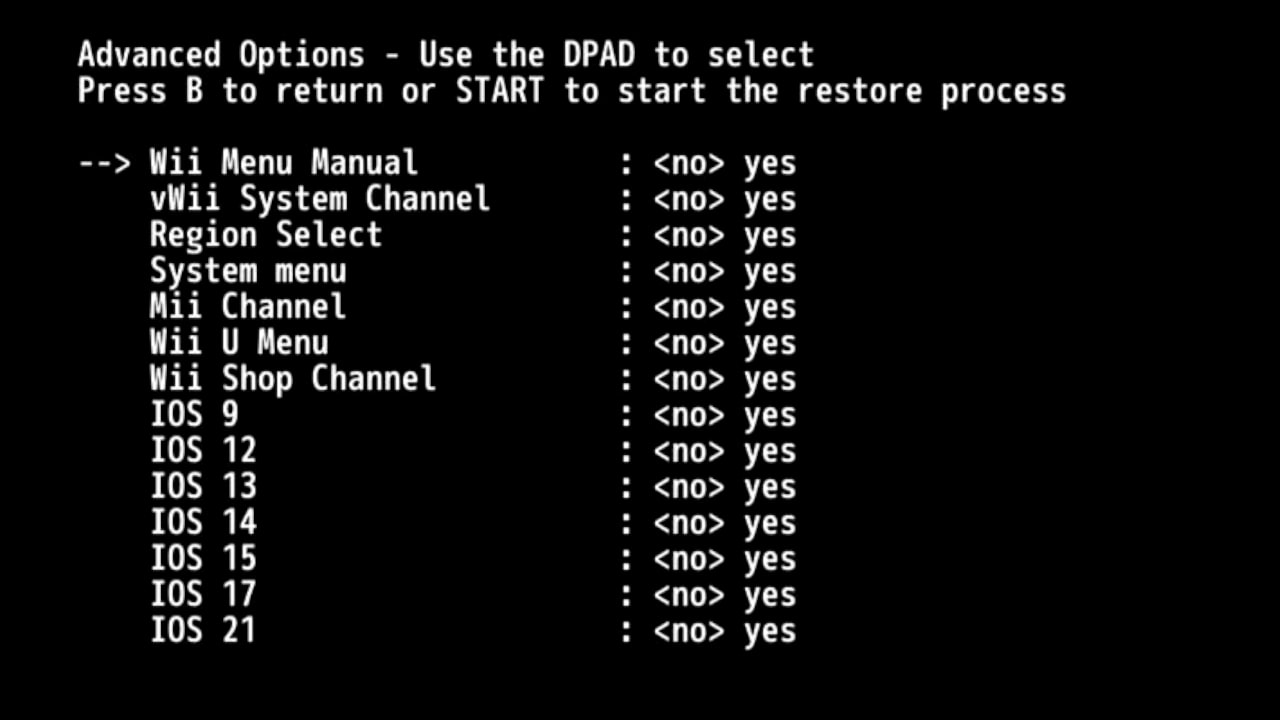
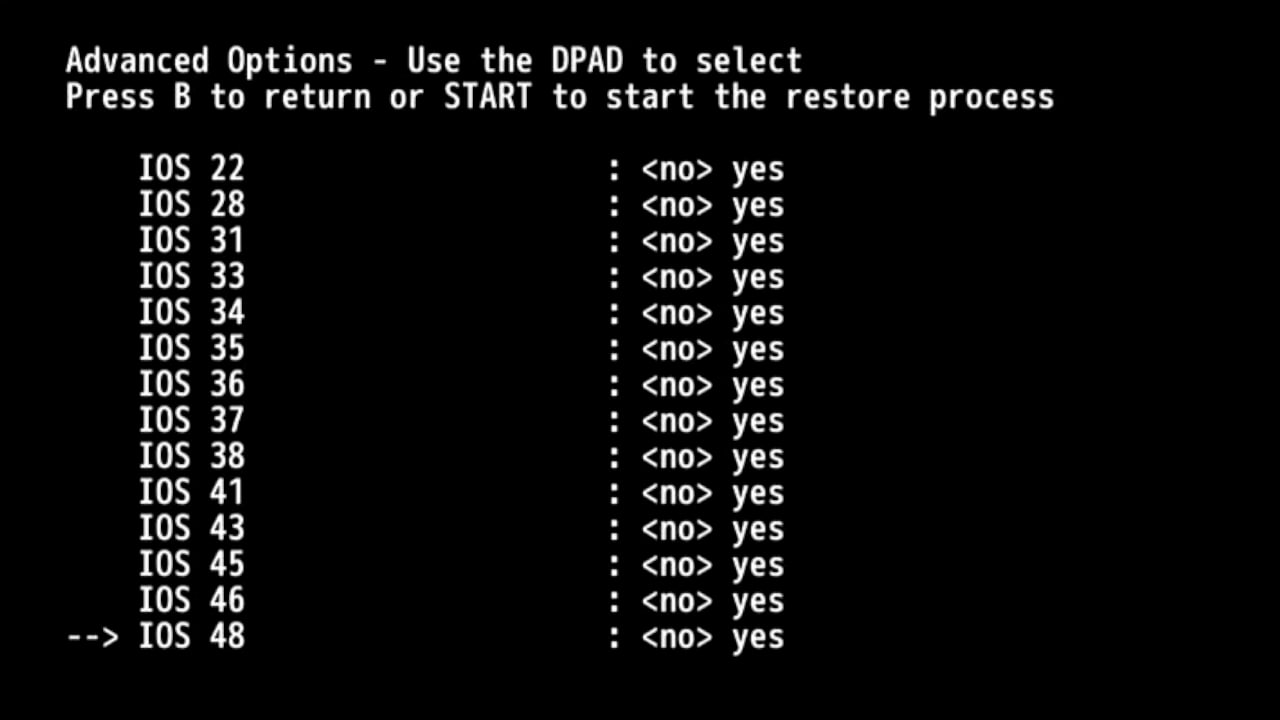
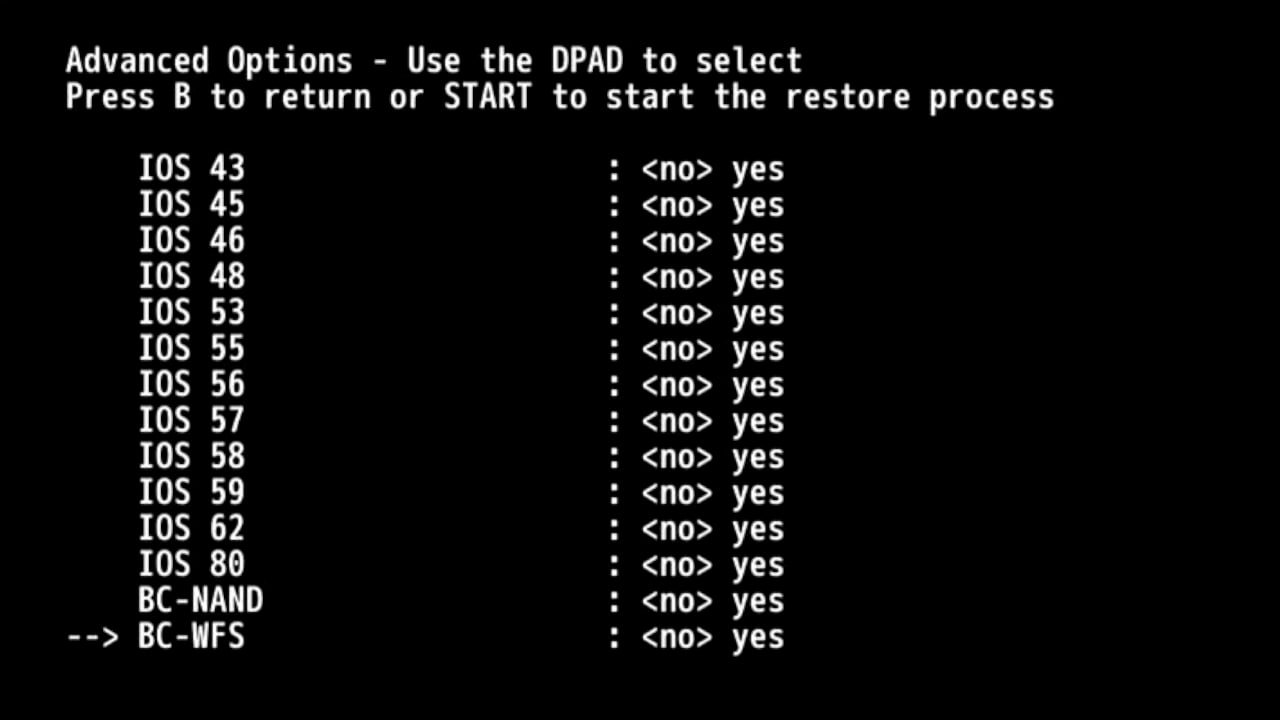
- Sélectionnez
Advanced optionsdans le menu. - Utilisez la croix directionnelle pour sélectionner ce que vous souhaitez restaurer.
- Appuyez sur Start pour lancer le processus de restauration.
- Lorsque l'application a terminé, autorisez l'application à lancer les Paramètres de la console.
- Effectuez une mise à jour du système pour terminer le processus de restauration.
TIP
Vous pouvez maintenant réactiver votre méthode de blocage des mises à jour du système.
Light mode
TIP
Ce mode efface le Menu système, les données sauvegardées sur le Bureau Wii, les IOS et autres titres du système pour en réinstaller des versions propres. Veuillez noter que cela supprimera également tous les cIOS et devront être réinstallés. Toutes les autres données seront conservées.
- Sélectionnez
Light modedans le menu. - Appuyez sur Start pour lancer le processus de restauration.
- Lorsque l'application a terminé, autorisez l'application à lancer les Paramètres de la console.
- Effectuez une mise à jour du système pour terminer le processus de restauration.
TIP
Vous pouvez maintenant réactiver votre méthode de blocage des mises à jour du système.
INFO
Si vous recevez le code d'erreur 160-0101 lorsque vous démarrez la console après avoir utilisé vWii Decaffeinator, retirez le disque inséré et débranchez tous les lecteurs externes et redémarrez la console.
Aggressive mode
DANGER
Ce mode effacera tout pour réinstaller des versions propres des IOS et des chaînes par défaut. Veuillez noter que tous les cIOS, les données de sauvegarde et les chaînes seront perdues, et que la NAND de votre vWii sera comme en sortie d'usine !
- Sélectionnez
Aggressive modedans le menu. - Lisez l'avertissement dans son intégralité. Si vous souhaitez poursuivre, appuyez sur Start pour lancer le processus de restauration.
- Lorsque l'application a terminé, autorisez l'application à lancer les Paramètres de la console.
- Effectuez une mise à jour du système pour terminer le processus de restauration.
TIP
Vous pouvez maintenant réactiver votre méthode de blocage des mises à jour du système.
INFO
Si vous recevez le code d'erreur 160-0101 lorsque vous démarrez la console après avoir utilisé vWii Decaffeinator, retirez le disque inséré et débranchez tous les lecteurs externes et redémarrez la console.
TIP
Si vous recevez le code d'erreur 105-3102 lors de la mise à jour du système, redémarrez votre console et réessayez la mise à jour.